Guía · 4 de octubre de 2026
Cómo programar historias en Meta Business Suite en 2026
Descubre cómo programar historias en Meta Business Suite paso a paso desde el ordenador y el móvil. Guía completa con trucos y límites en 2026.
 Por Jaime · Cofundador de Quetzal

Para programar historias en Meta Business Suite, entra en la plataforma web o en la app móvil, haz clic en el botón «Crear historia», selecciona tus cuentas de Facebook e Instagram, sube una imagen o un vídeo en formato vertical 9:16 y activa la opción «Programar». Después, elige la fecha y la hora deseadas con hasta 29 días de antelación y pulsa en «Programar historia».
Mantener una presencia constante en Instagram y Facebook Stories es fundamental para no perder visibilidad en el feed de los usuarios. Sin embargo, publicar de forma manual varias veces al día interrumpe tu jornada de trabajo y complica la organización de cualquier equipo.
En esta guía te explicamos con detalle el proceso técnico paso a paso, los requisitos del sistema y las limitaciones que debes conocer en 2026 para planificar tus historias sin errores.
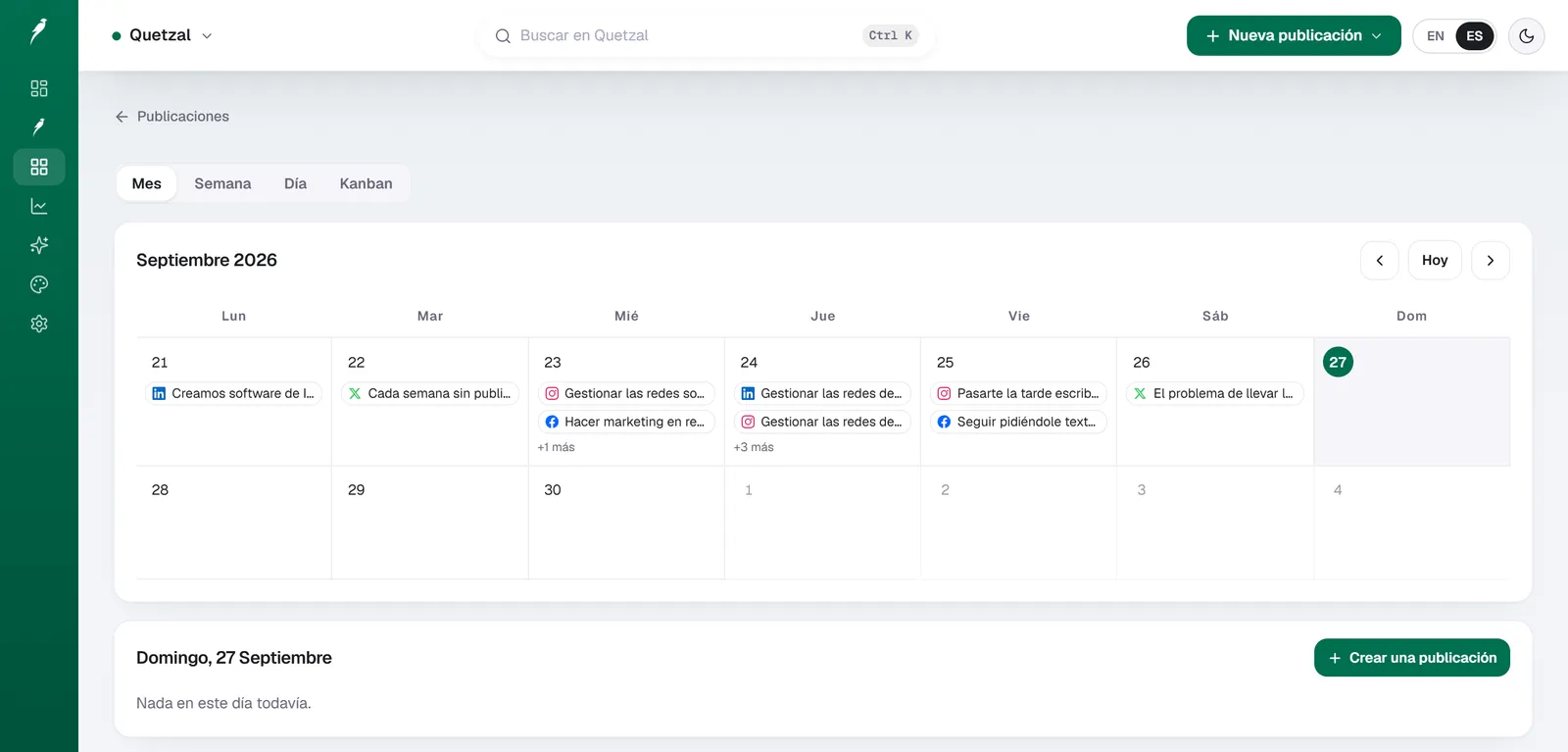
El calendario de Quetzal en nuestra propia cuenta en septiembre de 2026: cada publicación que el piloto automático planificó para LinkedIn, X, Instagram y Facebook y, debajo, las que aún esperan aprobación.
Requisitos previos para programar historias en Instagram y Facebook
Antes de intentar programar cualquier historia desde Meta Business Suite, necesitas comprobar que tus canales cumplen con la configuración técnica que exige Meta. Si falta alguno de estos pasos, la opción de programar historias en Instagram no aparecerá disponible o dará errores de sincronización.
- Tener una página de Facebook y una cuenta profesional de Instagram: Las cuentas personales no admiten la gestión a través de Meta Business Suite. Tu perfil de Instagram debe estar configurado como cuenta de creador o de empresa.
- Vincular ambas cuentas en el Centro de cuentas: La página de Facebook y la cuenta de Instagram deben estar conectadas formalmente dentro del mismo panel de administración de Meta.
- Contar con permisos de administración o edición: Para subir y programar contenido, tu usuario debe tener asignado el acceso de gestión de contenido en la configuración del negocio.
Si ya administras publicaciones habituales, como se detalla en nuestra guía para programar reels en Meta Business Suite paso a paso, la configuración es exactamente la misma. Una vez completada la vinculación, podrás gestionar todo desde un único panel.
Cómo programar historias en Meta Business Suite desde el ordenador
La versión web de escritorio es el método más cómodo para los equipos de marketing porque permite arrastrar archivos directamente desde el almacenamiento local y trabajar con calendarios editoriales completos. Los pasos oficiales para la gestión web siguen el procedimiento recogido en la ayuda de Meta para programar publicaciones.
Paso 1: Accede a Meta Business Suite y localiza el botón de creación
Entra en business.facebook.com e inicia sesión con el perfil que gestiona tus páginas. En la barra lateral izquierda, asegúrate de haber seleccionado el negocio o cliente correcto en el menú desplegable superior.
En la pantalla de inicio verás un botón azul principal llamado «Crear historia» (situado habitualmente justo debajo o al lado de «Crear publicación»). También puedes acceder entrando en la pestaña «Planificador» y haciendo clic sobre la flecha desplegable del botón «Crear».
Paso 2: Selecciona las plataformas de destino
En la columna izquierda de la interfaz de edición, verás el apartado «Compartir en». Marca las casillas correspondientes a tu página de Facebook, tu cuenta de Instagram o ambas a la vez.
Si seleccionas ambas, la misma pieza visual se programará en los dos canales simultáneamente, aunque después podrás aplicar pequeños ajustes específicos si lo deseas.
Paso 3: Sube los archivos multimedia
Pulsa en «Añadir contenido multimedia». Meta Business Suite admite hasta 10 imágenes o vídeos en una sola tanda:
- Formato de imagen: JPG o PNG.
- Formato de vídeo: MP4 o MOV.
- Proporción de aspecto recomendada: 9:16 (1080 x 1920 píxeles). Aunque la herramienta acepta otras proporciones cuadradas o apaisadas, añadirá barras negras o degradadas alrededor para rellenar el espacio vertical de la historia, lo que perjudica la experiencia visual.
Paso 4: Aplica herramientas creativas y enlaces
En la columna central verás una previsualización en tiempo real de cómo quedará tu historia. En el panel izquierdo dispones de varias opciones de edición básica:
- Recorte: Para encuadrar la imagen a la relación de aspecto 9:16 vertical.
- Texto: Puedes añadir bloques de texto, cambiar el color de la tipografía y ajustar la alineación.
- Stickers: Incluye stickers genéricos y de fecha.
- Enlace web: Si tu cuenta tiene habilitada la función de enlace en historias, puedes añadir una URL para que los espectadores pulsen sobre la historia y visiten tu tienda o artículo.
Paso 5: Define la fecha y hora de publicación
Debajo de las opciones de edición verás dos botones de selección: «Compartir ahora» y «Programar». Selecciona «Programar».
- Se desplegarán dos campos de calendario para elegir el día y la hora exacta en la que quieres que la historia se publique en Facebook e Instagram.
- Puedes elegir horas distintas para cada red social si sabes que tu audiencia responde mejor en horarios desfasados.
- Meta te permite programar contenido con un margen mínimo de 20 minutos hacia el futuro y un máximo de 29 días naturales.
- Haz clic en el botón azul «Programar historia» en la esquina inferior derecha.
El archivo pasará a tu cuadrícula del «Planificador», donde podrás revisar visualmente cómo queda distribuido el contenido a lo largo del mes. Para organizar estas fechas con una perspectiva estratégica más amplia, puedes apoyarte en un calendario de contenidos mensual que estructure cada campaña antes de pasar a la herramienta de Meta.
Cómo programar historias desde la app móvil de Meta Business Suite
Si prefieres gestionar tus redes desde un teléfono o una tableta, la aplicación móvil de Meta Business Suite para iOS y Android ofrece una experiencia similar adaptada a pantallas táctiles, tal como recoge la guía de Meta para programar desde la app móvil.
- Abre la app de Meta Business Suite: Inicia sesión con tus credenciales y verifica que estás en la cuenta adecuada desde el selector superior.
- Toca el botón azul «+» o pulsa en «Historia»: Encontrarás el acceso directo en la barra inferior de navegación o en el menú central de la pantalla principal.
- Elige el archivo de la galería: Selecciona la fotografía o el vídeo vertical que has preparado. La app te mostrará la pantalla de composición.
- Edita el contenido: Puedes añadir textos, stickers decorativos o recortar el archivo utilizando los iconos de la esquina superior derecha.
- Pulsa en «Siguiente»: Llegarás a la pantalla de confirmación de publicación.
- Configura la programación: En las opciones de publicación, cambia «Publicar ahora» por «Programar para más tarde». Selecciona la fecha y la hora en el selector interactivo.
- Confirma la acción: Pulsa en «Programar» en la parte superior derecha. La historia quedará en cola en la pestaña de contenido programado de la app.
Limitaciones de programar historias en Meta Business Suite frente a la publicación manual
Aunque programar ahorra horas de trabajo semanal, el planificador de Meta Business Suite no incluye todas las funciones interactivas que ofrece la aplicación oficial de Instagram. Conocer estas limitaciones te evitará sorpresas desagradables al ver tus historias en directo.
La siguiente tabla resume las diferencias operativas que existen entre programar a través de Meta y publicar directamente desde la app móvil de Instagram:
| Función | Publicación directa en Instagram | Programación en Meta Business Suite |
|---|---|---|
| Fuente: Planable, 2026 | ||
| Stickers interactivos (encuestas, preguntas, cuestionarios) | Sí, catálogo completo | No disponible |
| Música comercial con licencia de la app | Sí, biblioteca oficial | No disponible o muy restringida |
| Sticker de cuenta atrás interactiva | Sí | No disponible |
| Sticker de enlace web | Sí, personalizable con texto | Sí (enlace estándar) |
| Programación con antelación | No (solo borrador local) | Sí, hasta 29 días |
| Publicación simultánea en Facebook | Sí (con cruce activado) | Sí, con opción de horario independiente |
| Edición tras la programación | No aplicable | Sí, antes de la hora fijada |
Como analiza el equipo de Planable en su comparativa de herramientas de programación, las interfaces de gestión externa y los paneles de empresa de Meta priorizan la estabilidad y la distribución programada sobre los elementos efímeros nativos.
Si tu estrategia para una historia concreta depende de abrir una ronda de preguntas de los usuarios o de crear una encuesta de opinión en tiempo real, es más aconsejable publicarla de forma manual en ese momento. En cambio, para anuncios corporativos, recordatorios de ofertas, difusión de publicaciones del feed o infografías de marca, programar en Meta Business Suite es la alternativa más eficiente.
Buenas prácticas para programar historias sin perder alcance
Programar contenido efímero no consiste en llenar huecos en el calendario sin criterio. Para que tus historias mantengan un buen nivel de retención y reproducciones, sigue estos principios de diseño y planificación:
1. Mantén la zona segura de diseño (Safe Zone)
Cuando diseñes una historia en formato 9:16 (1080 x 1920 píxeles), evita situar textos, logotipos o botones en los 250 píxeles superiores y en los 250 píxeles inferiores. En esas áreas la interfaz de Instagram y Facebook coloca el nombre de tu perfil, la barra de progreso y la casilla de mensaje directo, por lo que tapará cualquier elemento que coloques allí.
2. Agrupa tus historias en secuencias de 3 a 5 impactos
Una historia aislada suele pasar desapercibida. Programa grupos de varias diapositivas consecutivas con 1 o 2 minutos de diferencia entre sí para construir una narrativa clara:
- Diapositiva 1 (Gancho): Plantea un problema o una duda atractiva.
- Diapositivas 2 y 3 (Desarrollo): Aporta la información de valor, el dato relevante o la solución.
- Diapositiva final (Llamada a la acción): Invita a visitar un enlace, a ver tu último reel o a escribirte por mensaje privado.
3. Combina la programación con la interacción en tiempo real
No dejes que tu cuenta parezca un robot abandonado. Si tienes programada una secuencia de historias para las diez de la mañana, entra a mediodía para responder a las reacciones que hayan llegado por mensaje directo o para compartir alguna historia espontánea del día a día de tu negocio.
Si te interesa ir un paso más allá en tus flujos de trabajo, revisa nuestra guía sobre cómo automatizar las redes sociales con IA sin perder cercanía con tu comunidad.
Del trabajo manual en Meta Business Suite a la creación autónoma
Meta Business Suite resuelve el problema de publicar a una hora concreta, pero no elimina la tarea más pesada del proceso: redactar guiones, diseñar cada diapositiva en un programa externo, exportar los vídeos en el formato adecuado y cargar los archivos uno a uno en el planificador.
Para marcas y agencias que gestionan múltiples canales a la vez, esta operativa manual sigue consumiendo decenas de horas cada mes. Aquí es donde plataformas como Quetzal marcan la diferencia.
Quetzal es un piloto automático de redes sociales con inteligencia artificial creado en Málaga por dos fundadores.
A diferencia de un simple programador de publicaciones, Quetzal genera posts estáticos diseñados, anuncios, carruseles, infografías e historias adaptadas por completo a la identidad visual de tu marca (con tu logotipo, tu paleta de colores corporativa, tus tipografías y tus fotos de producto).
Además de crear y redactar el contenido, la plataforma se encarga de programar y publicar en Instagram, Facebook, LinkedIn, TikTok, X y YouTube.
Puedes configurarlo para que funcione de forma 100 % autónoma bajo las directrices de tu marca, o bien con un flujo de aprobación previa publicación por publicación si prefieres revisar cada pieza antes de que salga.
Si quieres conocer las especificaciones de su motor de diseño y distribución, puedes consultar los detalles en la página de producto de Quetzal.
Comprueba cómo se verían las historias de tu marca en piloto automático
Si quieres dejar de diseñar y programar manualmente cada historia en Meta Business Suite, puedes ver el resultado aplicado a tu propia empresa en cuestión de segundos.
Entra en la demo interactiva de Quetzal, escribe la dirección web de tu negocio y la herramienta generará una semana completa de contenido visual listo para publicar con la estética exacta de tu marca, de forma gratuita y sin necesidad de registrarte.
Preguntas frecuentes
¿Con cuánta antelación se pueden programar historias en Meta Business Suite?
Meta Business Suite permite programar historias tanto en Instagram como en Facebook con un mínimo de 20 minutos de antelación y hasta un máximo de 29 días naturales. No es posible programar contenidos para fechas posteriores a ese límite dentro de la herramienta nativa de Meta.
¿Por qué no puedo añadir música comercial ni stickers interactivos a las historias programadas?
Las herramientas de programación de Meta y las aplicaciones externas operan a través de interfaces técnicas que no tienen integradas las licencias musicales comerciales de la app de Instagram ni los módulos de stickers interactivos en tiempo real (como encuestas o cajas de preguntas). Para usar esos elementos específicos, la historia debe publicarse manualmente en directo desde la app oficial de Instagram.
¿Se pueden editar o reprogramar historias que ya están en cola?
Sí. Puedes acceder a la pestaña «Planificador» o a la sección «Contenido programado» de Meta Business Suite, hacer clic sobre la historia que deseas modificar y seleccionar las opciones de reprogramar (cambiando la fecha y la hora) o de eliminar el elemento si ya no es relevante.
¿Qué ocurre si falla la publicación programada de una historia en Instagram?
Si la vinculación entre tu página de Facebook y tu cuenta de Instagram caduca o pierde permisos de administración, Meta Business Suite no podrá publicar la historia y te enviará una notificación de error en el panel. Para resolverlo, suele ser suficiente con volver a autenticar la cuenta en el Centro de cuentas de Meta y reprogramar el contenido.
Fuentes
- Meta Business Suite: programar publicaciones: https://www.facebook.com/business/help/2223502627919449
- Meta Business Suite: programar publicaciones e historias desde la app: https://es-la.facebook.com/business/help/609176706604372
- Planable: best social media scheduling tools for 2026: https://planable.io/blog/schedule-social-media-posts/