Guía · 5 de septiembre de 2026
Cómo usar Canva para redes sociales: guía práctica 2026
Aprende cómo usar Canva para redes sociales paso a paso: plantillas, formatos, identidad de marca y cuándo necesitas algo más que un editor.
 Por Sergio · Cofundador de Quetzal

Canva sirve para crear el diseño de tus publicaciones (posts, stories, carruseles, portadas) a partir de plantillas prediseñadas que puedes personalizar con tu logo, colores y fotos, sin necesidad de saber usar Photoshop.
Se usa desde el navegador o la app: eliges un formato, editas el texto y los elementos, y descargas o programas la publicación.
A continuación tienes el paso a paso completo, con los formatos correctos para cada red y los límites que tiene Canva cuando gestionas varias cuentas a la vez.
Si prefieres evitar el diseño manual pieza a pieza, Quetzal genera automáticamente publicaciones, carruseles y stories con el logo, los colores y las tipografías de tu negocio (pruébalo gratis con tu web). De este modo obtienes contenido adaptado a seis plataformas sin tener que ajustar plantillas cada semana.
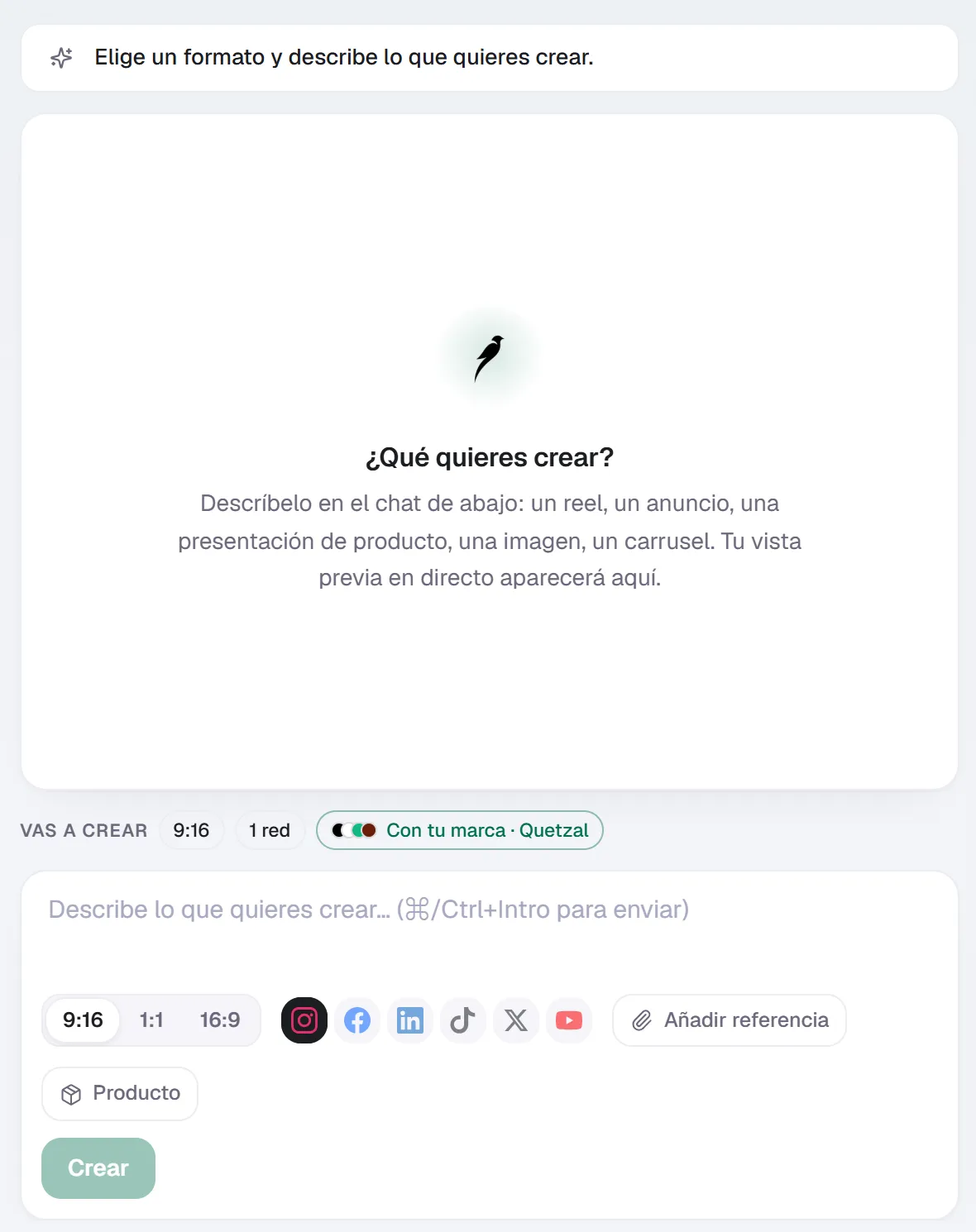
Crear en Quetzal: describes la pieza en una frase, eliges el formato y las redes, y se hace con tu marca aplicada.
¿Qué es Canva y para qué sirve exactamente en redes sociales?
Canva es un editor gráfico online basado en plantillas. En lugar de partir de un lienzo en blanco, eliges un diseño ya maquetado (una plantilla de post de Instagram, una story, un carrusel de LinkedIn) y lo adaptas cambiando textos, imágenes, colores y tipografías mediante arrastrar y soltar.
Para redes sociales, Canva cubre tres necesidades:
- Diseño de piezas gráficas: posts cuadrados, stories verticales, carruseles, portadas de eventos, miniaturas de YouTube.
- Coherencia visual: guarda tu logo, tu paleta de colores y tus fuentes como "marca" para reutilizarlos en cada diseño.
- Exportación rápida: descargas en PNG, JPG, PDF o vídeo MP4 listos para subir a cada plataforma.
Lo que Canva no hace de forma nativa es pensar la estrategia: qué publicar, cuándo y por qué. Eso lo decides tú (o una herramienta de automatización, como veremos más adelante).
¿Cómo crear tu primera plantilla en Canva para Instagram o Facebook?
- Abre Canva y busca "post de Instagram" o "post de Facebook" en el buscador de plantillas de la pantalla de inicio. Cada red tiene un tamaño recomendado: 1080x1080 px para posts cuadrados, 1080x1350 px para posts verticales (el formato que mejor rinde en el feed de Instagram) y 1080x1920 px para stories y reels.
- Elige una plantilla que se acerque a tu estilo. No busques la perfecta, busca la estructura (dónde va el titular, dónde la imagen, dónde el pie).
- Sustituye la imagen haciendo clic sobre ella y arrastrando una foto tuya desde "Subidas". Canva recorta automáticamente al tamaño del marco.
- Cambia el texto haciendo doble clic sobre cada caja. Ajusta tamaño y interlineado para que no invada bordes de seguridad (deja al menos un 10% de margen).
- Aplica tu paleta de colores desde el panel lateral, seleccionando cada elemento y sustituyendo el color por el de tu marca.
- Descarga en formato PNG o JPG en la esquina superior derecha, o pasa directamente a programar si tienes conectada tu cuenta.
Este flujo, repetido publicación tras publicación, es rápido las primeras semanas pero se vuelve lento cuando publicas a diario en varias redes: cada formato (feed, story, carrusel) exige repetir el proceso desde cero o duplicar y reajustar manualmente.
¿Cómo adaptar un mismo diseño a varios formatos (stories, carruseles, reels)?
Canva incluye la función "Redimensionar y copiar" (disponible en Canva Pro), que coge un diseño ya hecho y genera automáticamente versiones en otros tamaños. El proceso:
- Con el diseño abierto, ve a Archivo > Redimensionar diseño.
- Selecciona los formatos de destino: story de Instagram, post de LinkedIn, portada de Facebook, etc.
- Canva reubica los elementos según el nuevo lienzo, pero revisa siempre manualmente: los textos largos suelen desbordarse y los logos quedan mal centrados.
- Para carruseles, crea un diseño de "Documento" con varias páginas del mismo tamaño (1080x1350 px es habitual) y mantén la misma plantilla base en cada página, cambiando solo texto e imagen.
El redimensionado automático ahorra tiempo pero no sustituye una revisión visual: cada red tiene proporciones y zonas seguras distintas, y un texto que se lee bien en un post cuadrado puede recortarse en una story vertical.
¿Cómo mantener la identidad de marca en cada diseño?
Con Canva Pro puedes crear un Kit de marca (Brand Kit) donde subes tu logo en varias versiones (color, blanco, negro), defines tu paleta exacta con códigos HEX y guardas tus fuentes corporativas. Una vez configurado:
- Cada plantilla nueva te ofrece aplicar el kit con un clic.
- Puedes bloquear elementos (como el logo) para que no se muevan por error.
- Sirve como referencia para cualquier persona del equipo que diseñe, evitando que cada uno use su propio verde o su propia tipografía.
Aun con el kit de marca, mantener la coherencia depende de que alguien lo aplique correctamente en cada pieza, semana tras semana, en cada red.
Es el punto donde más se nota el desgaste cuando el volumen de contenido crece: newsletter, redes, ads y stories acaban con variaciones sutiles de marca si nadie audita cada exportación.
¿Se puede programar y publicar directamente desde Canva?
Sí. Canva Pro incluye una función de programación de contenido conectada a Instagram, Facebook, LinkedIn, X, TikTok, Pinterest y YouTube. Desde el diseño terminado, pulsas "Compartir > Programar", eliges cuenta, fecha y hora, y Canva publica automáticamente.
Las limitaciones más habituales de esta función:
- La programación es publicación por publicación: no genera un calendario de contenido ni sugiere qué publicar.
- No mide el rendimiento post-publicación más allá de lo básico; para analítica seria necesitas ir a Meta Business Suite, LinkedIn Analytics o una herramienta externa.
- No hay generación automática de copys ni variaciones de diseño según lo que mejor funcione: cada pieza la sigues creando tú.
¿Canva es suficiente para gestionar las redes sociales de una empresa?
Depende del volumen. Si publicas dos o tres veces por semana en una sola red, Canva más su programador integrado puede bastarte.
Si gestionas varias marcas, varias redes y necesitas que el contenido salga solo bajo unas directrices de marca (sin que alguien diseñe manualmente cada pieza cada semana), Canva se queda corto porque sigue exigiendo que una persona diseñe, redacte y decida cada publicación.
Ahí es donde entran herramientas de programación y automatización como Buffer, Hootsuite, Later, Metricool o Publer, centradas sobre todo en calendarizar y publicar contenido que tú sigues creando en Canva u otro editor.
Y en el otro extremo están los pilotos automáticos con IA, como Quetzal, que generan el diseño, el copy y el calendario completo respetando la identidad visual de la marca (logo, paleta, tipografías, fotos de producto).
Publican en Instagram, Facebook, LinkedIn, TikTok, X y YouTube, y miden cada publicación a las 1, 6, 24 y 72 horas para ajustar el contenido de la semana siguiente.
Quetzal, creado en Málaga, puede funcionar de forma totalmente autónoma bajo unas directrices de marca fijadas de antemano, o con aprobación previa de cada publicación, según prefiera el cliente.
| Canva | Buffer / Hootsuite / Later / Metricool / Publer | Quetzal | |
|---|---|---|---|
| Crea el diseño | Sí, manual | No | Sí, automático según tu marca |
| Redacta el copy | No | No | Sí, automático |
| Programa y publica | Sí (limitado) | Sí | Sí |
| Mide y ajusta el contenido | No | Analítica básica | Sí, a 1h/6h/24h/72h |
| Necesita diseñador cada semana | Sí | Sí (contenido externo) | No obligatorio |
En la práctica, muchas marcas combinan ambas cosas: usan Canva para piezas puntuales muy específicas (una promoción concreta, un evento) y un sistema automatizado para el grueso del calendario semanal.
Buenas prácticas de diseño para redes sociales con Canva
- Respeta el margen de seguridad: deja un 10-15% de espacio libre en los bordes para que iconos de interfaz (like, comentarios) no tapen texto importante, sobre todo en stories.
- Usa máximo dos tipografías por diseño: una para titulares, otra para cuerpo de texto. Más de dos rompe la coherencia visual.
- Contraste antes que estética: un texto que no se lee bien en móvil (la mayoría del tráfico) no sirve, por bonito que sea el fondo.
- Reutiliza la misma estructura en varias publicaciones para que tu perfil se reconozca al primer vistazo, incluso sin ver el logo.
- Exporta siempre en la resolución máxima que permita la plataforma; Canva por defecto a veces comprime más de lo necesario.
- Revisa cada formato por separado antes de publicar: lo que funciona en un post cuadrado no siempre funciona igual en una story vertical.
Preguntas frecuentes
¿Canva Pro merece la pena para redes sociales?
Si necesitas el kit de marca, el redimensionado automático entre formatos y la programación integrada, sí compensa frente a la versión gratuita, que limita plantillas premium y no permite guardar una identidad de marca completa. Si solo diseñas ocasionalmente una imagen suelta, la versión gratuita puede bastar.
¿Cuál es el tamaño ideal para publicaciones de Instagram en Canva?
Para el feed, 1080x1350 px (formato vertical 4:5) suele ocupar más espacio en pantalla que el cuadrado clásico de 1080x1080 px. Para stories y reels, usa siempre 1080x1920 px (9:16). Para carruseles, mantén el mismo tamaño en todas las páginas del documento.
¿Qué diferencia hay entre Canva y una herramienta de automatización con IA como Quetzal?
Canva es un editor de diseño: tú decides qué crear y lo maquetas manualmente, plantilla a plantilla.
Quetzal es un piloto automático de redes sociales que genera el diseño, el copy, el calendario y publica en tus redes respetando tu identidad de marca, con la opción de revisar cada publicación antes de que salga o dejarlo funcionar de forma autónoma bajo unas directrices fijadas de antemano.
Quetzal tiene una prueba gratuita de 7 días con código de lanzamiento para quien quiera comparar ambos enfoques directamente.
Velo con tu propia marca
Para comprobar cómo funciona en tu caso sin maquetar plantillas a mano, puedes ver el resultado directamente sobre tu negocio. Quetzal hace el trabajo en lugar de limitarse a organizarlo: genera publicaciones, carruseles, stories, copys y reels de vídeo listos para salir a tus redes.
Además, el contenido mantiene la identidad visual de tu empresa con tu logotipo, paleta, tipografías y fotos de producto, adaptando cada pieza a seis plataformas desde un único lugar. Puedes ver una semana real de contenido para tu negocio en unos 3 minutos y sin registro en /es/demo.
Hecho de verdad con Quetzal
Resultados reales del producto, sin retoques. Lo que ves es lo que genera.